Nous accueillons nos 50 premières boutiques fondatrices en France, en Belgique et au Royaume-Uni
  1. Accueil
  2. Compatibilité
Compatible avec votre site

Ajouter une boutique en ligne à votre site. Un lien suffit.

Pour ajouter une boutique en ligne à votre site, inutile de tout refaire. Votre onglet Boutique est un lien dans votre menu qui ouvre votre boutique, à vos couleurs : tout site qui accepte un lien dans son menu peut donc avoir sa boutique, quels que soient son créateur et son hébergeur.

Le principe

Votre site reste. Votre menu gagne un onglet.

01

Nous construisons votre boutique

Vos produits, vos prix et le paiement, à vos couleurs, hébergés par nous.

02

Vous recevez son lien

Une adresse web pour votre boutique. C’est tout ce dont votre site a besoin.

03

Le lien s’ajoute à votre menu

Intitulé « Boutique », « Commander en ligne » ou ce qui vous convient. Nous l’ajoutons, ou nous envoyons une consigne d’une ligne à votre webdesigner.

04

Vos clients cliquent et commandent

Ils parcourent la boutique, paient par carte et reçoivent une confirmation. Vous recevez la commande par e-mail.

Pas à pas

Ajouter le lien, plateforme par plateforme.

La plupart des créateurs de sites permettent d’ajouter un lien personnalisé au menu. Les menus et les noms des boutons changent de temps en temps : prenez ces indications comme un guide — ou laissez-nous faire.

WordPress

Avec un thème classique, allez dans Apparence → Menus, ajoutez un Lien personnalisé avec l’adresse de votre boutique et l’intitulé « Boutique », puis enregistrez. Avec un thème en blocs, ouvrez le bloc Navigation dans l’éditeur de site et ajoutez un lien.

Wix

Dans l’éditeur, ouvrez le menu du site, ajoutez un élément qui renvoie vers une adresse web, collez l’adresse de votre boutique, nommez-le « Boutique » et publiez.

Squarespace

Dans Pages, ajoutez un Lien à votre navigation principale, collez l’adresse de votre boutique et enregistrez.

Webflow

Dans le Designer, ajoutez un lien à votre Navbar, faites-le pointer vers l’adresse de votre boutique, puis publiez le site.

Jimdo

Dans les réglages de la navigation, ajoutez un élément qui renvoie vers une adresse web externe et collez le lien de votre boutique.

GoDaddy et Hostinger

Ces deux créateurs de sites permettent d’ajouter au menu un élément qui pointe vers un lien externe. Collez l’adresse de votre boutique, nommez-le « Boutique » et publiez.

Sites codés sur mesure

Ajoutez une ligne à votre menu : <a href="…">Boutique</a>. Si le menu se répète dans plusieurs fichiers, ajoutez-la dans chacun — ou transmettez la ligne à la personne qui gère le site.

e-monsite, Framer, Webnode et les autres

Si votre outil permet d’ajouter un lien au menu, cela fonctionne. Sinon, un bouton sur votre page d’accueil fait tout aussi bien l’affaire.

Un site fait par une agence, ou que vous ne pouvez pas modifier

Donnez-nous un accès et nous ajoutons le lien pour vous, ou nous envoyons une consigne d’une ligne à votre webdesigner. C’est une petite modification de son côté.

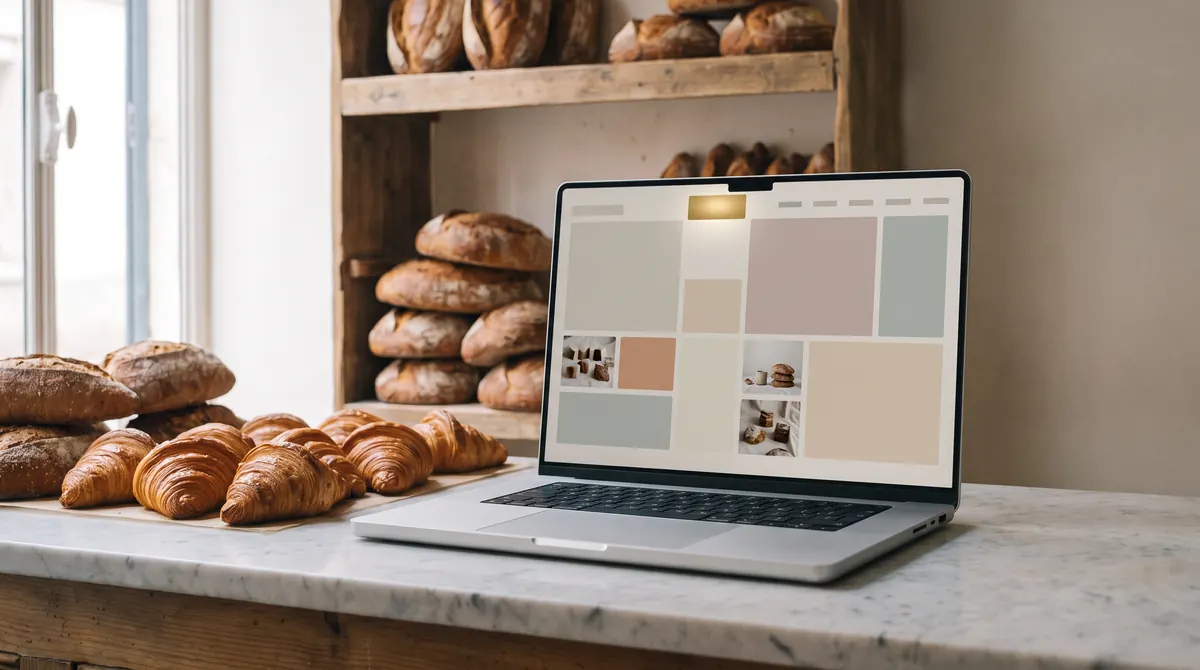
Un ordinateur portable sur le comptoir d’une boulangerie affichant le site d’un petit commerce, un onglet mis en évidence dans son menu, des croissants à côté
Votre site reste le vôtre

Rien ne bouge. Rien à refaire.

Vos pages, votre nom de domaine, votre hébergeur et votre contrat avec lui restent exactement les mêmes. La boutique est hébergée par nous : l’ajouter ne change rien au fonctionnement de votre site actuel.

  • Aucune extension à installer, aucun code à intégrer
  • Ni changement d’hébergeur, ni de domaine, ni d’adresse
  • Retirez le lien et votre site redevient exactement comme avant
Avant de commencer

Quatre petites décisions. Nous vous aidons pour chacune.

  • Qui modifie le menuVous, votre webdesigner, ou nous, avec un accès que vous nous donnez.
  • Où placer l’ongletEn général à la fin du menu principal, ou sous forme de bouton dans l’en-tête.
  • Comment l’appelerBoutique, Commander en ligne, Click & collect : le mot que vos clients chercheront.
  • Où d’autre le partagerLe même lien fonctionne sur votre fiche d’établissement Google, dans votre bio Instagram, sur votre page Facebook et dans vos newsletters.
Questions

Sur votre site

Consulter le centre d’aide
Mon site va-t-il changer d’apparence ?

Seulement d’un lien dans le menu. La boutique qu’il ouvre reprend vos couleurs : passer de votre site à votre boutique paraît naturel.

La boutique est-elle intégrée dans mes pages ?

Non. L’onglet Boutique est un lien qui ouvre votre boutique, hébergée par nous. Rien n’est intégré dans vos pages et rien n’est à installer.

Mon site est ancien. Est-ce un problème ?

Non, tant qu’on peut ajouter un lien à son menu, ou un bouton sur sa page d’accueil.

C’est mon webdesigner qui gère le site. Que dois-je lui dire ?

Rien de compliqué : nous lui envoyons une consigne d’une ligne — ajouter au menu principal un lien « Boutique » vers l’adresse de votre boutique. C’est tout.

Pouvez-vous ajouter le lien pour moi ?

Oui. Donnez-nous un accès à votre site — idéalement un compte utilisateur dédié plutôt que votre propre mot de passe — et nous ajoutons le lien, puis vérifions qu’il fonctionne. Vous pouvez ensuite supprimer notre accès. Comment nous gérons les accès.

Puis-je mettre le lien ailleurs ?

Oui. L’adresse de votre boutique fonctionne partout où un lien fonctionne : votre fiche Google, vos réseaux sociaux, vos e-mails, ou un QR code près de la caisse.

Démarrer

Un lien dans votre menu, et votre boutique est ouverte.

Envoyez-nous l’adresse de votre site. Nous nous efforçons de répondre sous un jour ouvré avec un premier plan, y compris la place de l’onglet dans votre menu.